Conseils pour libérer de l'espace sur WhatsApp sans perdre de conversations.
Trouver le meilleur Conseils pour libérer de l'espace sur WhatsApp C'est devenu un défi quotidien en 2026, notamment en raison de la résolution absurde des médias actuels et du volume massif de messages que nous ignorons ou accumulons.
Annonces
L'application Meta est l'épicentre de nos vies numériques, mais cette accumulation silencieuse est souvent ce qui laisse nos smartphones à la traîne.
La bonne nouvelle ? Il est parfaitement possible de récupérer des gigaoctets de stockage sans sacrifier l'historique de ces conversations essentielles ou de ces souvenirs que vous n'êtes pas encore prêt à supprimer.
Gérer cet arriéré de données nécessite une stratégie un peu plus élaborée que de simplement supprimer tout ce qui est visible.
Dans ce guide, nous verrons comment utiliser intelligemment les outils natifs, organiser des sauvegardes légères et automatiser ce “ nettoyage ” numérique que presque personne n'a la patience d'effectuer manuellement.
L'objectif est ici de transformer le chaos des fichiers oubliés en un système léger, afin que votre téléphone retrouve la vitesse qu'il avait à sa sortie d'usine.
Pourquoi WhatsApp prend-il autant de place sur mon téléphone ?
Cette consommation vorace de mémoire s'explique par le fait que presque tout ce que nous recevons est téléchargé automatiquement par défaut, créant ainsi un stock physique sur votre matériel.
En 2026, avec des caméras enregistrant en 4K ou 8K, une courte vidéo envoyée à une conversation de groupe familiale pourrait facilement dépasser 50 Mo.
Multipliez cela par des dizaines de conversations actives et vous obtiendrez un appareil saturé en quelques jours, souvent sans même se rendre compte d'où vient le goulot d'étranglement.
Le véritable coupable est rarement le texte des messages ; le problème réside dans les fichiers multimédias qui sont transférés de manière exhaustive et finissent par se cacher dans des dossiers internes du système.
Ces fichiers en double sont difficiles à trouver dans la galerie habituelle, ce qui rend le Conseils pour libérer de l'espace sur WhatsApp axé sur des configurations internes beaucoup plus efficaces.
Nettoyer l'application de fond en comble est le seul moyen de s'assurer que vous ne perdez pas votre temps pendant que votre mémoire disparaît.
Comment utiliser le gestionnaire de stockage natif ?
WhatsApp possède une interface de contrôle des données que de nombreux utilisateurs ignorent, mais qu'il convient de consulter mensuellement dans Paramètres > Stockage et données.
L'application y sépare les fichiers de plus de 5 Mo de ceux qui ont été transférés de nombreuses fois, comme les célèbres mèmes et les chaînes de messages.
Cette séparation est visuellement claire et vous permet d'identifier ce qui occupe réellement de l'espace, sans avoir à ouvrir chaque conversation individuellement.
En consultant une conversation spécifique dans cette liste, vous pouvez filtrer par exemple les vidéos et les documents.
L'astuce consiste à supprimer les fichiers volumineux tout en laissant l'option “ supprimer les copies ” cochée, ce qui garantit un nettoyage en profondeur du système de fichiers Android ou iOS.
Cela préserve le contexte de la conversation et des messages textes, en éliminant uniquement le “ fond ” audio et visuel qui a perdu toute utilité.
Quels paramètres empêchent l'accumulation automatique des médias ?
La prévention est essentielle si vous ne voulez pas vous livrer à un nettoyage manuel épuisant tous les week-ends.
Désactiver le “ téléchargement automatique ” dans les paramètres de données est la première étape évidente, mais souvent négligée, pour toute personne participant à de grands groupes d'entreprise ou sociaux.
Grâce à ce verrou, vous reprenez le contrôle et décidez manuellement quelle photo ou vidéo mérite vraiment une place dans votre stockage interne.
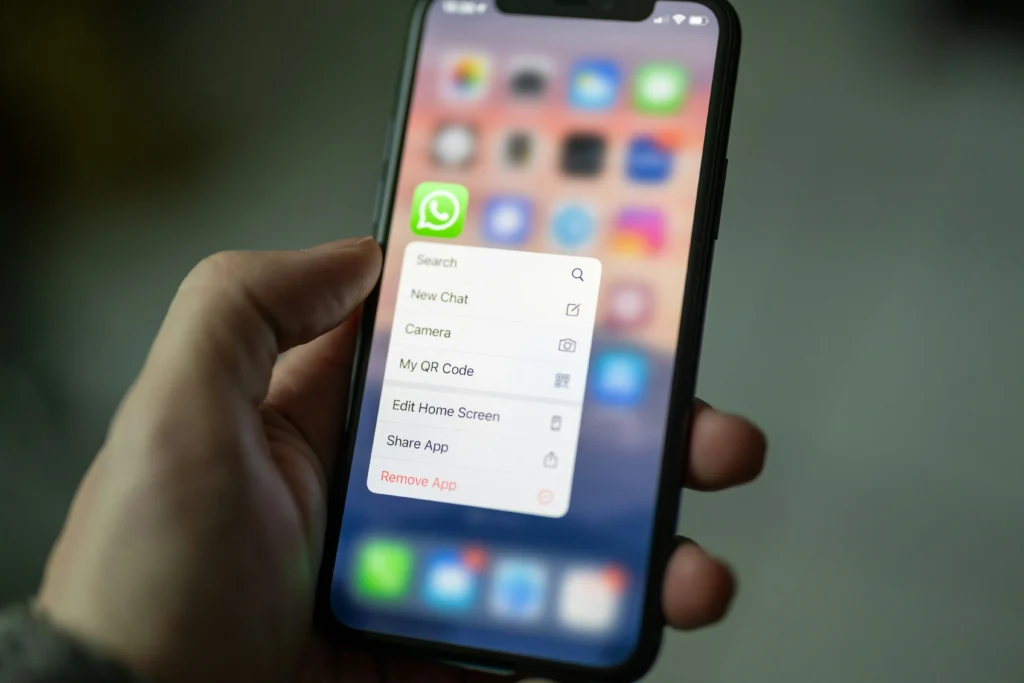
Une autre fonctionnalité souvent mal comprise, mais pourtant essentielle, est celle des messages éphémères, qui peuvent être configurés pour disparaître après des périodes spécifiques.
En savoir plus: Astuces WhatsApp cachées que peu de gens connaissent
Pour les groupes de discussion ou les conversations rapides, cette fonctionnalité est excellente pour maintenir une bonne hygiène numérique sans intervention humaine.
Des détails techniques sur le fonctionnement de ces couches de conservation des données sont disponibles dans... Assistance officielle WhatsApp, qui met constamment à jour ses directives en matière de confidentialité.
Comparaison de la consommation de données et de stockage (moyenne 2026)
| Type de fichier | Taille moyenne (Haute qualité) | Impact sur le stockage | Suggestion de nettoyage |
| Vidéo (1 min – 4K) | 150 Mo – 300 Mo | Très élevé | Exporter ou supprimer immédiatement après consultation. |
| Photo (Résolution native) | 4 Mo – 8 Mo | Moyenne | Ne conservez que l'essentiel dans la galerie. |
| Messages audio | 500 Ko – 2 Mo | Faible | Supprimer uniquement des groupes de spam. |
| Documents et PDF | 1 Mo – 10 Mo | Moyenne | Déplacer vers le cloud (Drive/iCloud) |
Comment vider les groupes sans perdre l'historique des messages ?
Les groupes sont les principales sources de désordre numérique, mais les quitter n'est pas toujours possible pour des raisons professionnelles ou sociales.
La solution élégante consiste à utiliser la fonction “ Effacer la conversation ”, mais avec un détail crucial : veillez à décocher l’option permettant de supprimer les SMS.
Cela permet de conserver l'intégralité de la conversation pour les futures recherches par mots-clés, tandis que les photos et vidéos volumineuses sont supprimées de l'appareil.
Savoir plus: Utiliser WhatsApp avec deux profils sur un iPhone : est-ce utile pour un usage professionnel quotidien ?
Cette technique permet de préserver le contexte historique des décisions prises au sein des groupes de travail sans sacrifier les performances du système.
Appliquez ces Conseils pour libérer de l'espace sur WhatsApp Le fait de segmenter le bruit en groupes plus bruyants évite les blocages gênants lors de la saisie.
En 2026, alors que l'application devient de plus en plus riche en fonctionnalités, le maintien de cette légèreté structurelle est ce qui distingue une utilisation productive d'une expérience frustrante.
Quand devriez-vous transférer vos fichiers définitivement vers le cloud ?
Si vous avez des vidéos de voyage ou des enregistrements familiaux que vous ne souhaitez pas supprimer, WhatsApp n'est certainement pas l'endroit idéal pour les stocker à long terme.
Idéalement, vous devriez exporter ces fichiers vers des services comme Google Drive ou iCloud, puis les supprimer immédiatement de votre stockage local.
En savoir plus: Histoire des disquettes, des CD et des clés USB : comment nous stockions nos fichiers avant le cloud
L'application vous permet d'exporter l'intégralité de la conversation, y compris les médias, en créant un fichier sécurisé qui peut être stocké dans le cloud sans occuper un seul mégaoctet de l'espace de stockage de votre téléphone.
Configurer les sauvegardes WhatsApp pour ignorer les vidéos est une autre idée de génie pour ceux qui disposent d'un espace de stockage cloud gratuit limité.
Souvent, les sauvegardes échouent précisément parce que les fichiers vidéo volumineux dépassent la limite de Google ou d'Apple, laissant vos SMS sans protection.
Privilégiez le texte et l'information ; les supports volumineux doivent disposer de leur propre système de stockage externe.
Comment gérer les patients qui sont “ trop souvent orientés vers un spécialiste ” ?
Les fichiers fréquemment transférés sont principalement des mèmes et des vidéos virales qui circulent simultanément dans différents groupes, créant ainsi des copies redondantes et inutiles.
WhatsApp identifie ces schémas et les isole dans une catégorie spécifique du gestionnaire de stockage.
Presque toujours, tous ces fichiers peuvent être supprimés sans aucune perte émotionnelle ou professionnelle, libérant instantanément de l'espace.
En consultant ce dossier, vous vous rendrez compte de la quantité de mémoire gaspillée pour du contenu répétitif.

Suivez ces instructions Conseils pour libérer de l'espace sur WhatsApp En supprimant les fichiers redondants, vous pouvez récupérer jusqu'à 2 Go d'espace de stockage sur votre appareil en quelques secondes.
Pour mieux comprendre comment le trafic de données impacte l'infrastructure numérique et le comportement des utilisateurs brésiliens, Cetic.br publie des études qui permettent de contextualiser notre dépendance à l'égard de ces plateformes.
Foire aux questions (FAQ)
La suppression de fichiers multimédias dans WhatsApp supprime-t-elle également les photos de la galerie Android/iOS ?
En général, oui. Si le fichier multimédia a été téléchargé dans la galerie, lorsque vous utilisez le gestionnaire de fichiers intégré de l'application pour supprimer des fichiers, le système d'exploitation supprime généralement le fichier physique de tous les dossiers liés.
Les SMS ne pèsent vraiment rien du tout ?
C'est exact. Des milliers de messages écrits occupent moins d'espace qu'une seule photo haute résolution. Le problème du stockage concernera toujours les fichiers multimédias et les fichiers audio longs.
Puis-je enregistrer une photo spécifique avant le nettoyage général ?
Oui. Il suffit d'ouvrir la photo, d'utiliser l'option de partage et de l'enregistrer dans un dossier spécifique de votre service cloud, ou même de l'envoyer à votre propre adresse e-mail avant de procéder au nettoyage dans la conversation.
La fonctionnalité de messagerie temporaire fonctionne-t-elle rétroactivement ?
Malheureusement non. Le délai de validité ne commence à être comptabilisé que pour les messages qui circulent après l'activation du paramètre dans la conversation souhaitée.
Nettoyer son compte WhatsApp ne devrait pas être une tâche ardue, mais une routine d'entretien nécessaire pour toute personne connectée à Internet.
En ajustant correctement les paramètres de téléchargement et en examinant attentivement le gestionnaire de téléchargement natif, vous reprenez le contrôle de votre matériel.
En fin de compte, la santé de votre téléphone portable a un impact direct sur votre productivité quotidienne ; un appareil léger est un premier pas vers une vie numérique plus sereine. Gardez ces conseils en tête et cessez de vous laisser submerger par les alertes de mémoire faible.