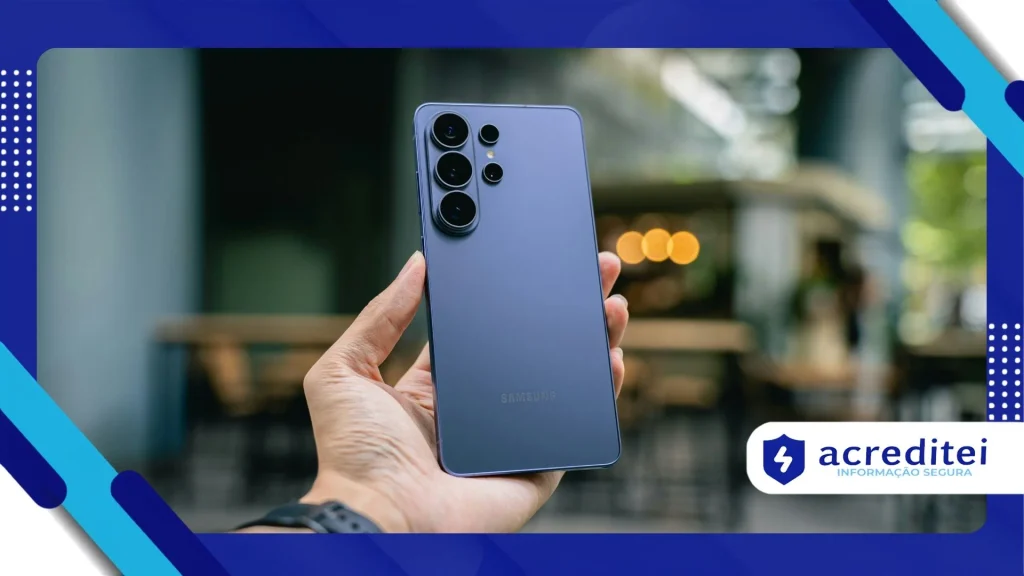
Smart Switch: Cómo transferir datos a un nuevo Galaxy
Anuncios
Utilice el Interruptor inteligente Es la solución oficial más rápida y segura para migrar fotos, contactos, mensajes y aplicaciones desde cualquier dispositivo móvil a un nuevo smartphone Samsung Galaxy.
La preocupación por perder archivos importantes o pasar horas reconfigurando manualmente cada aplicación en tu teléfono antiguo desaparece por completo al usar esta herramienta de transferencia nativa y optimizada.
Ya sea que migre desde un dispositivo Android anterior, un iPhone o directamente desde una copia de seguridad en la nube, la aplicación simplifica el proceso en unos pocos pasos guiados.
Aprender a utilizar el ecosistema de transferencia del fabricante surcoreano garantiza una transición sin problemas, manteniendo intactas las preferencias del sistema, el registro de llamadas y el historial de conversaciones.
Anuncios
¿Qué es la aplicación de migración de Samsung y qué datos transfiere?
Desarrollada para eliminar las barreras operativas durante el cambio de teléfono móvil, la herramienta realiza una lectura completa de la memoria del dispositivo original y recopila el contenido para su transmisión.
El software es capaz de transferir una gran cantidad de información del usuario, lo que reduce drásticamente el tiempo necesario para que el nuevo teléfono inteligente esté completamente operativo en el día a día.
| Categoría de datos | Métodos de conexión compatibles | Los artículos se transfirieron correctamente. | Restricciones técnicas conocidas |
| Archivos y medios | Cable USB / Wi-Fi Direct / Tarjeta SD | Fotos, vídeos, música y documentos almacenados | Archivos protegidos por DRM corporativo |
| Datos de cuenta y datos personales | Cable USB / Wi-Fi Direct / Nube | Contactos, historial de llamadas, SMS y notas | Cuentas de correo electrónico que requieren datos biométricos |
| Configuración del sistema | Cable USB / Wi-Fi Direct | Guardaba contraseñas de Wi-Fi, alarmas y fondos de pantalla. | Algunas definiciones son exclusivas de otros sistemas operativos. |
| Aplicaciones y tiendas | Cable USB / Wi-Fi Direct | Lista de aplicaciones instaladas y diseños de pantalla | Datos internos de aplicaciones bancarias con fines de seguridad. |
La documentación técnica actualizada sobre los requisitos del ecosistema Android y la interoperabilidad de datos está disponible en el portal para desarrolladores. Google Android, una autoridad en software móvil.
La versatilidad de Interruptor inteligente Permite a los usuarios elegir entre la transferencia inalámbrica a través de la red Wi-Fi local o la conexión directa mediante un cable USB-C a USB-C.
El método de conexión por cable ofrece velocidades de transmisión de datos significativamente superiores, por lo que se recomienda para usuarios que tengan cientos de gigabytes de vídeos y fotos grabados.
Si el dispositivo antiguo tiene la pantalla dañada e impide el funcionamiento táctil, es posible restaurar el contenido a partir de copias de seguridad almacenadas en un ordenador o en una tarjeta micro SD.
¿Cómo preparo mis teléfonos antes de comenzar la migración de archivos?
Asegurarse de que ambos dispositivos tengan una carga de batería superior al ochenta por ciento evita apagones inesperados en medio del proceso de copia de archivos.
Conectar ambos dispositivos a la misma red Wi-Fi estable refuerza el emparejamiento inalámbrico y evita interrupciones causadas por fluctuaciones temporales en la señal de internet doméstica.
Actualiza la aplicación Interruptor inteligente Actualizar a la última versión disponible en la tienda de aplicaciones en ambos teléfonos garantiza la compatibilidad total con el protocolo y la seguridad.
Liberar espacio de almacenamiento en el dispositivo de destino antes de iniciar la transferencia evita errores debidos a la falta de memoria física durante la descompresión de los archivos recibidos.
¿Cómo transferir datos desde un Android o iPhone paso a paso?
Enciende tu nuevo Galaxy y selecciona la opción de importar datos durante la configuración inicial del sistema operativo para activar la conexión de migración automática.
Acerque el dispositivo antiguo, abra la aplicación de transferencia y seleccione la opción para enviar datos, confirmando el permiso de emparejamiento que aparece en la pantalla principal.
Define tu método de conexión preferido, eligiendo un cable USB Tipo-C para velocidades más altas o una red inalámbrica Wi-Fi para una mayor comodidad operativa.
Selecciona con precisión las categorías de archivos que deseas mover, como fotos, mensajes o aplicaciones, y pulsa el botón de transferencia para iniciar la copia completa.
¿Por qué las aplicaciones bancarias requieren reactivación manual después de haber sido copiadas?
Debido a las estrictas normas de seguridad financiera, los tokens de acceso, los datos bancarios y las credenciales biométricas no se copian automáticamente durante la sincronización entre teléfonos móviles.
Aunque el icono de la aplicación del banco esté instalado en la nueva pantalla, el usuario debe iniciar sesión y validar el dispositivo en el cajero automático.
Esta capa de protección impide que personas no autorizadas dupliquen el acceso a cuentas corrientes o tarjetas de crédito simplemente copiando archivos del sistema de archivos.
Validar su nuevo número de teléfono con su entidad financiera inmediatamente después de que se complete la migración garantiza que los pagos a través de PIX sigan funcionando con normalidad.
Leer más: Aplicaciones para medir entornos utilizando únicamente tu smartphone.
En el portal global encontrará directrices detalladas sobre las especificaciones técnicas del hardware, la conectividad y las soluciones móviles de Galaxy. Samsung Electronics, el fabricante oficial del dispositivo.
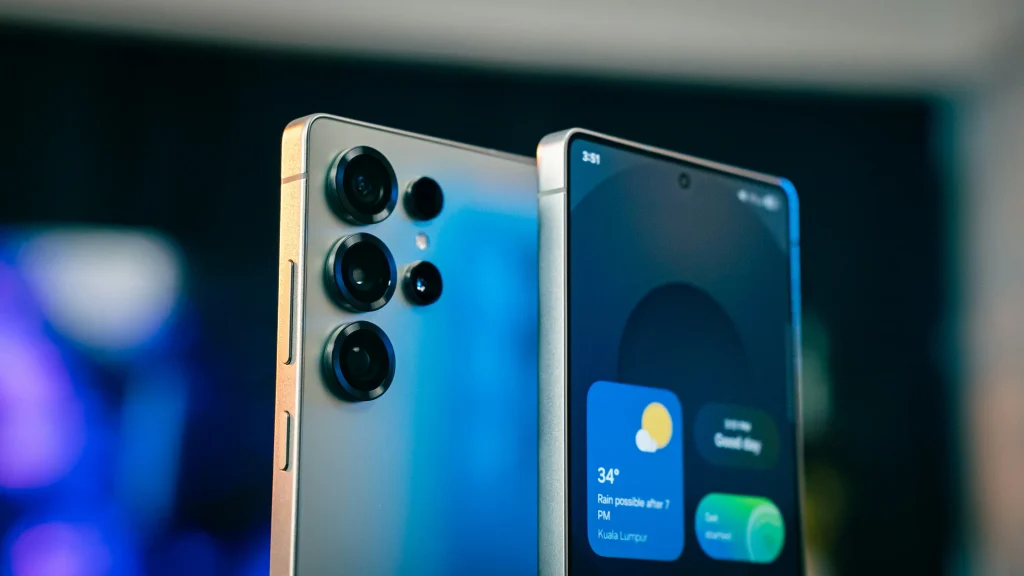
Utilice el Interruptor inteligente Simplifica la transición tecnológica en tu vida diaria, eliminando el estrés que supone cambiar de dispositivo móvil.
Siguiendo el procedimiento correcto se preserva la integridad de tus recuerdos digitales y te permite disfrutar de inmediato de todas las funciones de tu nuevo smartphone Galaxy.
¿Qué debo hacer si se interrumpe la conexión entre los dispositivos?
Reiniciar ambos teléfonos inteligentes y volver a abrir la aplicación resuelve la gran mayoría de los fallos de emparejamiento causados por bloqueos temporales de la memoria RAM.
Comprobar que el cable USB utilizado tenga la compatibilidad adecuada para la transmisión de datos de alta velocidad elimina los errores de desconexión durante las transferencias físicas de gran volumen de datos.
Deshabilitar temporalmente el firewall de su red de Internet o la conexión de datos móviles evita las interferencias que afectan al emparejamiento inalámbrico directo.
Sepa mas: Habilita los subtítulos automáticos en tu smartphone para una mayor accesibilidad.
Intentar la migración en pasos más pequeños, transfiriendo primero las fotos y luego los mensajes, reduce la carga de procesamiento y estabiliza las transferencias de archivos.
Conclusión
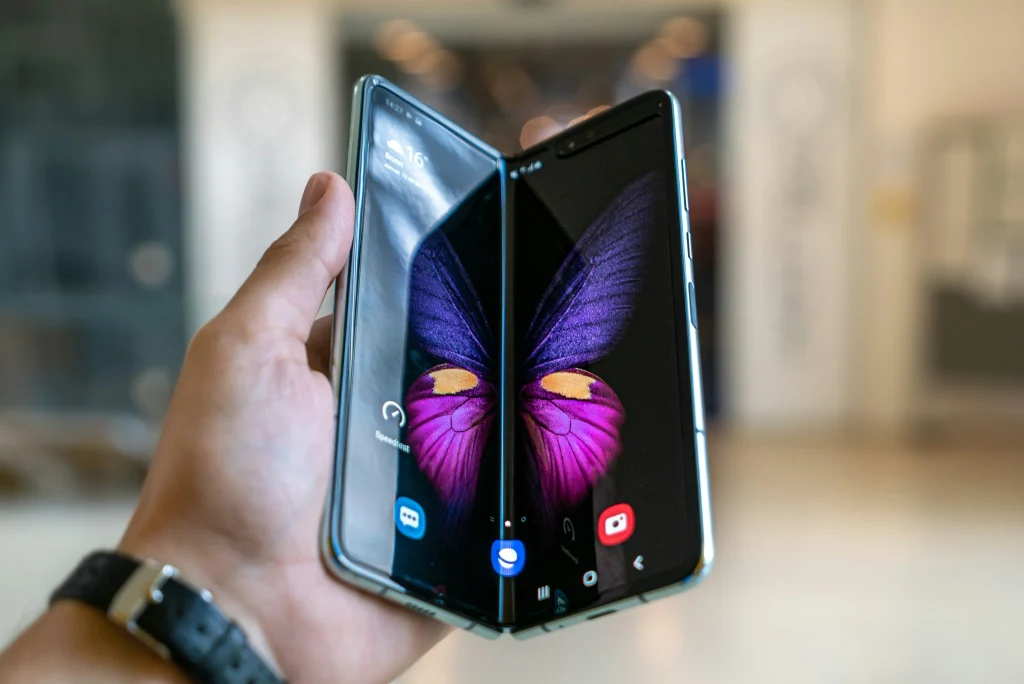
Transferir datos a un nuevo smartphone Galaxy se ha convertido en una tarea sencilla, rápida y extremadamente segura gracias a los avances en el ecosistema del software móvil.
Leer más: Crea una carpeta segura en tu smartphone para proteger tus archivos.
Elegir el método de conexión ideal y preparar correctamente los dispositivos garantiza que las fotos, los contactos y los archivos lleguen intactos a su destino en tan solo unos minutos.
Aprovechar las funciones de migración automática ahorra tiempo y le permite disfrutar de su nueva tecnología con total tranquilidad y una organización digital impecable.
Preguntas frecuentes (FAQ)
¿El proceso de transferencia borra los datos almacenados en el teléfono antiguo?
No, la herramienta solo copia la información al nuevo dispositivo, manteniendo todos los archivos del teléfono antiguo completamente intactos y conservados.
¿Cuánto tiempo se tarda en transferir todos los datos al nuevo Galaxy?
El tiempo de transferencia varía según el volumen total en gigabytes y el método elegido, y generalmente tarda entre quince y treinta minutos a través de un cable USB.
¿Es posible transferir conversaciones de WhatsApp de un iPhone a un Galaxy?
Sí, es posible transferir todo el historial de chats y archivos multimedia de WhatsApp conectando tu iPhone a tu teléfono Galaxy mediante un cable USB Tipo-C.