Herramientas para probar micrófonos y cámaras web antes de las reuniones.
Anuncios
Descubre lo mejor Herramientas para probar micrófonos y cámaras web Evite sorpresas incómodas durante las llamadas de trabajo asegurándose de que su imagen y audio sean perfectos antes de que comience la reunión.
Los fallos técnicos al inicio de presentaciones importantes dan una imagen de amateurismo, provocan retrasos innecesarios y dificultan la comunicación clara con los clientes y los equipos de la empresa.
Las plataformas nativas de videoconferencia y los analizadores en línea basados en el navegador ofrecen comprobaciones instantáneas del encuadre, la iluminación, la ganancia del sonido y la cancelación de ruido.
Incorporar este sencillo hábito a tu rutina diaria garantiza la estabilidad operativa, refuerza tu imagen profesional y evita interrupciones desagradables durante las videollamadas.
Anuncios
¿Cuáles son las mejores soluciones en línea para probar periféricos de audio y video?
Los probadores web directos acceden a la cámara y al micrófono de su navegador a través de las API seguras del ecosistema WebRTC, sin necesidad de instalaciones de software complejas.
Sitios web especializados como Webcam Mic Test e IOBit WebCam Test muestran la velocidad de fotogramas, la resolución real de la imagen y la fluctuación del volumen del audio.
Estas herramientas gratuitas permiten grabar videoclips cortos y reproducirlos para comprobar si el micrófono capta ruido de fondo no deseado.
Además, el usuario puede comprobar si la iluminación ambiental requiere ajustes manuales de exposición o balance de blancos en la cámara.
| Recurso de prueba | Funcionalidad principal | Indicador de rendimiento analizado | Ventaja práctica del diagnóstico |
|---|---|---|---|
| Probador de WebRTC | Diagnóstico directo en el navegador | Resolución (p) y velocidad de fotogramas (FPS) | No es necesario instalar programas pesados. |
| Sala de pruebas de Zoom | Simulación completa de reunión | Retroalimentación de audio (prueba de eco) y video | Valida los controladores de aplicación exactos. |
| Llamada de prueba de equipos | Grabación automatizada mediante bot | Claridad vocal y latencia de red | Proporciona un informe detallado posterior a la llamada. |
| Configuración del sistema | Panel de control de Windows o macOS | Nivel de entrada y sensibilidad (dB) | Ajusta el patrón de captación de señal del hardware nativo. |
¿Cómo puedo realizar llamadas de prueba en las principales aplicaciones de videoconferencia?
Las aplicaciones de comunicación corporativa consolidadas cuentan con salas virtuales dedicadas a la verificación preventiva del hardware antes de la entrada real a la sala principal.
En Microsoft Teams, la opción de realizar una llamada de prueba graba un breve mensaje de voz y lo reproduce inmediatamente para validar la cancelación de ruido.
Zoom ofrece una función de prueba de altavoz y micrófono en la configuración de audio, que emite un pitido y solicita una confirmación verbal.
Documentación técnica mantenida por el soporte oficial para Reunión de Google Explican detalladamente cómo la ventana previa a la llamada analiza la calidad de la cámara y oculta los fondos virtuales antes de establecer la conexión.
¿Por qué probar el equipo en el propio sistema operativo?
Comprobar el funcionamiento del hardware directamente en la configuración del sistema operativo permite aislar los problemas de permisos y los fallos genéricos de los controladores antes de abrir los navegadores.
Los paneles de control de Windows y macOS muestran barras visuales que fluctúan según la intensidad de la voz captada por el micrófono conectado al ordenador.
Leer más: Cómo deshabilitar el micrófono y la cámara en aplicaciones sin acceso root/rootless
Este paso nativo le permite identificar si el sistema seleccionó el micrófono correcto o si capturó por error el audio integrado desde un monitor externo.
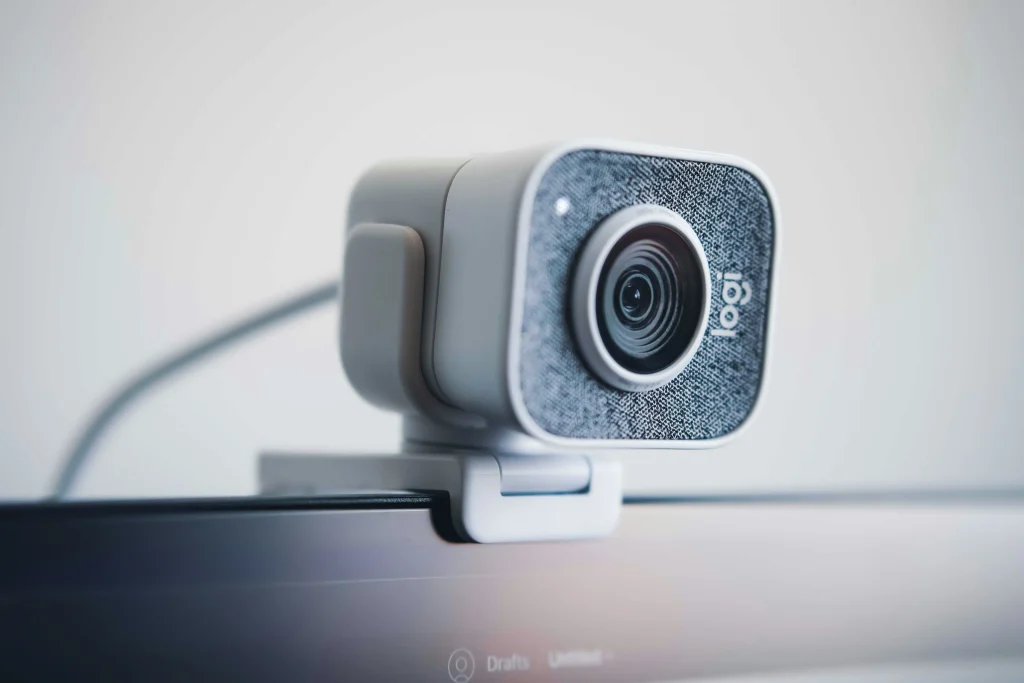
Si la barra indicadora no responde a sus comandos de voz, es posible que deba revisar su configuración de privacidad o volver a conectar el cable USB.
¿Qué errores técnicos comunes afectan la calidad de tus videollamadas?
Conectar varios periféricos de audio simultáneamente, como auriculares Bluetooth y micrófonos de solapa, suele provocar conflictos en la selección automática de la fuente de grabación principal.
Las obras en el jardín del vecino, el tecleo intenso y el ruido excesivo de los ventiladores del ordenador generan frecuencias bajas molestas que requieren la supresión de ruido mediante inteligencia artificial.
Sepa mas: Aplicaciones para probar las funciones de iOS 27 antes de la actualización.
La iluminación situada detrás del usuario transforma su imagen en una silueta oscura, mientras que las luces dirigidas al rostro garantizan la nitidez y un contraste ideal.
Guías prácticas sobre productividad y tecnología proporcionadas por Portal Gov.br Hacen hincapié en que la revisión previa de los periféricos mejora la eficiencia del teletrabajo en todo el país.
¿Cuándo debería revisar su configuración antes de entrar en la sala virtual?
Se recomienda abrir el Herramientas para probar micrófonos y cámaras web aproximadamente cinco minutos antes de la hora prevista para el inicio de la reunión.
Este intervalo proporciona tiempo suficiente para reiniciar el navegador, cambiar la entrada de sonido bloqueada o ajustar la posición de la cámara en el monitor.
Leer más: ¿Cómo funcionan los auriculares con cancelación de ruido mediante inteligencia artificial?
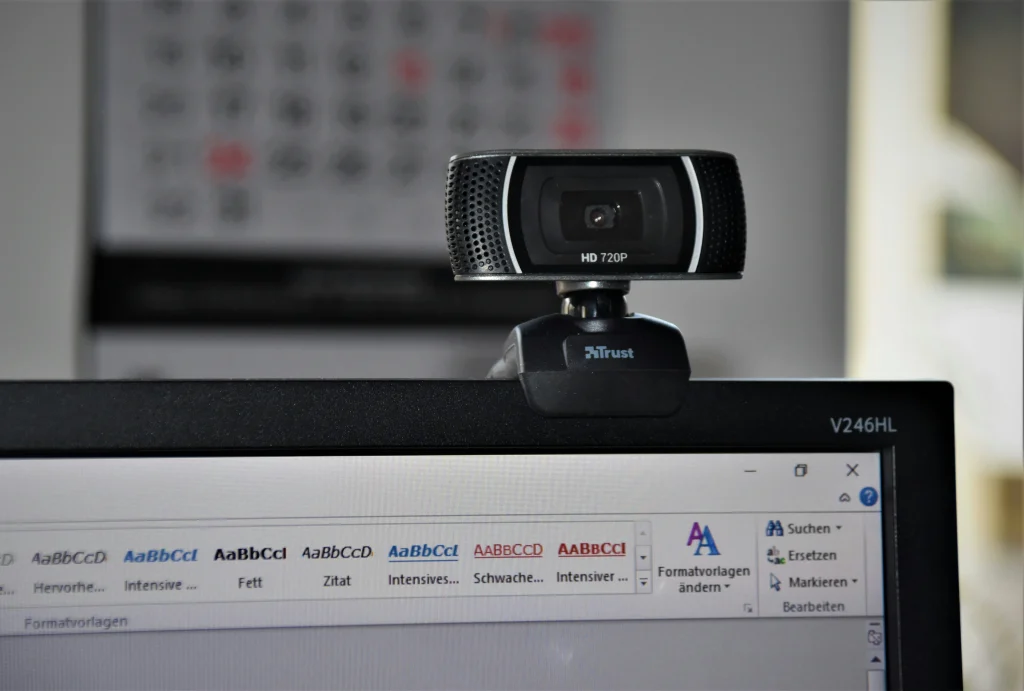
Realizar las actualizaciones del sistema operativo al principio de la semana también evita que los controladores de vídeo se restablezcan a la configuración de fábrica sin previo aviso.
Mantener una rutina proactiva de verificación de datos transforma la tecnología en una aliada invisible, lo que permite que la conversación se centre por completo en tus ideas.
Dominar el uso proactivo de estas herramientas de diagnóstico elimina el estrés técnico y garantiza presentaciones fluidas y profesionales sin fallos operativos.
Estructurar tu entorno digital con antelación es una inversión sencilla que mejora la calidad de tus relaciones profesionales diarias.
Preguntas frecuentes (FAQ)
¿El navegador necesita permisos especiales para acceder a mi micrófono y cámara web?
Sí, los navegadores modernos requieren autorización explícita del usuario en la barra de direcciones para permitir el acceso a los dispositivos multimedia por motivos de seguridad.
¿Por qué funciona mi micrófono en la prueba del sistema pero no en la aplicación de reuniones?
Este problema se produce cuando la aplicación tiene seleccionada una fuente de entrada diferente en su configuración interna o cuando faltan permisos de privacidad en las directrices del sistema.
¿Probar la cámara en un sitio web consume muchos datos de internet?
La prueba de la cámara local procesa la imagen dentro del propio ordenador y no envía vídeo en streaming a la nube, consumiendo prácticamente cero datos.