Smart Switch: come trasferire i dati su un nuovo Galaxy
Pubblicità
Utilizzare il Interruttore intelligente È la soluzione ufficiale più veloce e sicura per migrare foto, contatti, messaggi e app da qualsiasi dispositivo mobile a un nuovo smartphone Samsung Galaxy.
La preoccupazione di perdere file importanti o di dover dedicare ore alla riconfigurazione manuale di ogni app sul vecchio telefono scompare completamente grazie a questo strumento di trasferimento nativo e ottimizzato.
Che si tratti di migrare da un precedente dispositivo Android, da un iPhone o direttamente da un backup cloud, l'app semplifica il processo in pochi passaggi guidati.
Imparare a utilizzare l'ecosistema di trasferimento del produttore sudcoreano garantisce una transizione senza intoppi, mantenendo intatte le preferenze di sistema, i registri delle chiamate e la cronologia delle conversazioni.
Pubblicità
Cos'è l'app di migrazione Samsung e quali dati trasferisce?
Sviluppato per eliminare gli ostacoli operativi durante il passaggio da un telefono all'altro, lo strumento esegue una scansione completa della memoria del dispositivo originale e ne compila il contenuto per la trasmissione.
Il software è in grado di trasferire una grande quantità di informazioni utente, riducendo drasticamente il tempo necessario per rendere il nuovo smartphone pienamente operativo su base giornaliera.
| Categoria dati | Metodi di connessione supportati | Elementi trasferiti con successo | Limitazioni tecniche note |
| Media e file | Cavo USB / Wi-Fi Direct / Scheda SD | Foto, video, musica e documenti archiviati | File protetti da DRM aziendale |
| Dati dell'account e personali | Cavo USB / Wi-Fi Direct / Cloud | Contatti, cronologia chiamate, SMS e note | Account di posta elettronica che richiedono dati biometrici |
| Impostazioni di sistema | Cavo USB / Wi-Fi Direct | Password Wi-Fi, sveglie e sfondi salvati. | Alcune definizioni sono specifiche di altri sistemi operativi. |
| App e negozi | Cavo USB / Wi-Fi Direct | Elenco delle app installate e dei layout dello schermo | Dati interni provenienti dalle app bancarie per motivi di sicurezza. |
La documentazione tecnica aggiornata relativa ai requisiti dell'ecosistema Android e all'interoperabilità dei dati è disponibile sul portale per sviluppatori. Google Android, un'autorità nel settore del software per dispositivi mobili.
La versatilità di Interruttore intelligente Consente agli utenti di scegliere tra il trasferimento wireless tramite rete Wi-Fi locale o la connessione diretta tramite cavo da USB-C a USB-C.
La connessione cablata offre velocità di trasmissione dati significativamente più elevate, pertanto è consigliata agli utenti che possiedono centinaia di gigabyte di video e foto registrati.
Se il vecchio dispositivo presenta danni allo schermo che impediscono il funzionamento del touch screen, è possibile ripristinare il contenuto dai backup memorizzati su un computer o su una scheda micro SD.
Come preparo i miei telefoni prima di iniziare la migrazione dei file?
Assicurarsi che entrambi i dispositivi abbiano una carica della batteria superiore all'80% previene arresti improvvisi durante il processo di copia dei file.
Collegare entrambi i dispositivi alla stessa rete Wi-Fi stabile rafforza l'accoppiamento wireless e previene le interruzioni causate da fluttuazioni temporanee del segnale internet domestico.
Aggiorna l'app Interruttore intelligente L'aggiornamento all'ultima versione disponibile nell'app store su entrambi i telefoni garantisce la piena compatibilità del protocollo e la sicurezza.
Liberare spazio di archiviazione sul dispositivo di destinazione prima di avviare il trasferimento previene errori dovuti alla mancanza di memoria fisica durante la decompressione dei file ricevuti.
Come trasferire dati da un dispositivo Android o iPhone, passo dopo passo?
Accendi il tuo nuovo Galaxy e seleziona l'opzione per importare i dati durante la configurazione iniziale del sistema operativo per avviare la connessione di migrazione automatica.
Avvicina il vecchio dispositivo, apri l'app di trasferimento e seleziona l'opzione per inviare i dati, confermando l'autorizzazione di abbinamento visualizzata nella schermata principale.
Definisci il metodo di connessione preferito, scegliendo un cavo USB Type-C per velocità superiori o una rete wireless Wi-Fi per una maggiore praticità d'uso.
Seleziona esattamente le categorie di file che desideri spostare, come foto, messaggi o app, e tocca il pulsante di trasferimento per avviare la copia completa.
Perché le app bancarie richiedono la riattivazione manuale dopo essere state copiate?
A causa di rigorosi standard di sicurezza finanziaria, i token di accesso, i dati bancari e le credenziali biometriche non vengono copiati automaticamente durante la sincronizzazione tra telefoni cellulari.
Sebbene l'icona dell'app della banca sia installata sul nuovo schermo, l'utente deve comunque effettuare l'accesso e convalidare il dispositivo presso il bancomat.
Questo livello di protezione impedisce a persone non autorizzate di duplicare l'accesso a conti correnti o carte di credito semplicemente copiando i file dal file system.
La convalida del nuovo numero di telefono presso il proprio istituto finanziario immediatamente dopo il completamento della migrazione garantisce che i pagamenti tramite PIX continuino a funzionare normalmente.
Per saperne di più: Applicazioni per misurare gli ambienti utilizzando solo il tuo smartphone.
Linee guida dettagliate sulle specifiche tecniche dell'hardware, sulla connettività e sulle soluzioni mobili Galaxy sono disponibili sul portale globale. Samsung Electronics, il produttore ufficiale del dispositivo.
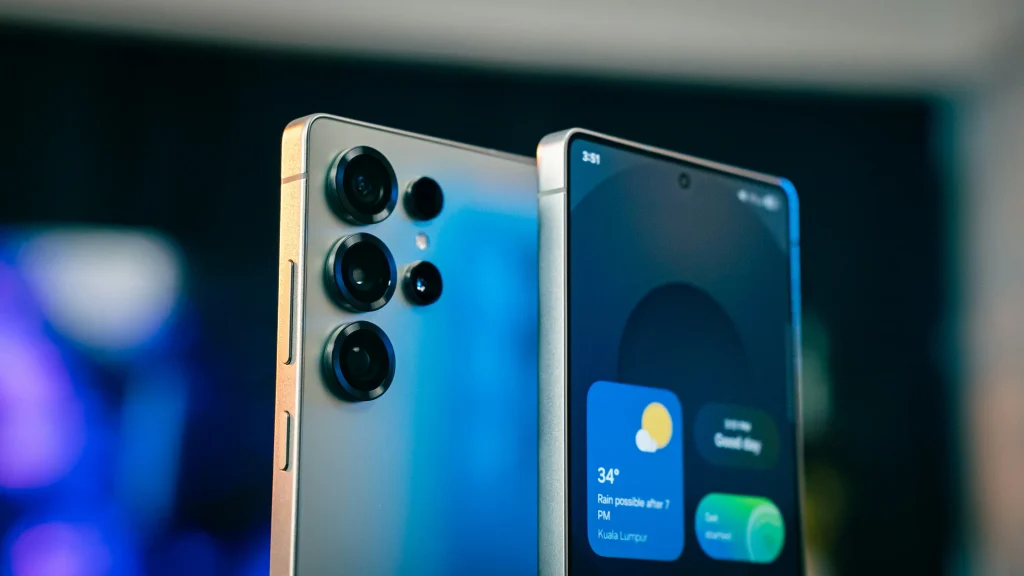
Utilizzare il Interruttore intelligente Semplifica la transizione tecnologica nella vita quotidiana, eliminando lo stress legato al cambio di dispositivo mobile.
Seguendo la procedura corretta, preserverete l'integrità dei vostri ricordi digitali e potrete usufruire immediatamente di tutte le funzionalità del vostro nuovo smartphone Galaxy.
Cosa devo fare se la connessione tra i dispositivi si interrompe?
Riavviare entrambi gli smartphone e riaprire l'app risolve la stragrande maggioranza dei problemi di abbinamento causati da blocchi temporanei della memoria RAM.
Verificare che il cavo USB utilizzato supporti adeguatamente la trasmissione dati ad alta velocità elimina gli errori di disconnessione durante i trasferimenti fisici intensi.
Disabilitare temporaneamente il firewall della rete Internet o la connessione dati mobile impedisce le interferenze che possono compromettere l'accoppiamento wireless diretto.
Saperne di più: Attiva i sottotitoli automatici sul tuo smartphone per una maggiore accessibilità.
Eseguire la migrazione in fasi più piccole, trasferendo prima le foto e poi i messaggi, riduce il carico di elaborazione e stabilizza i trasferimenti di file.
Conclusione
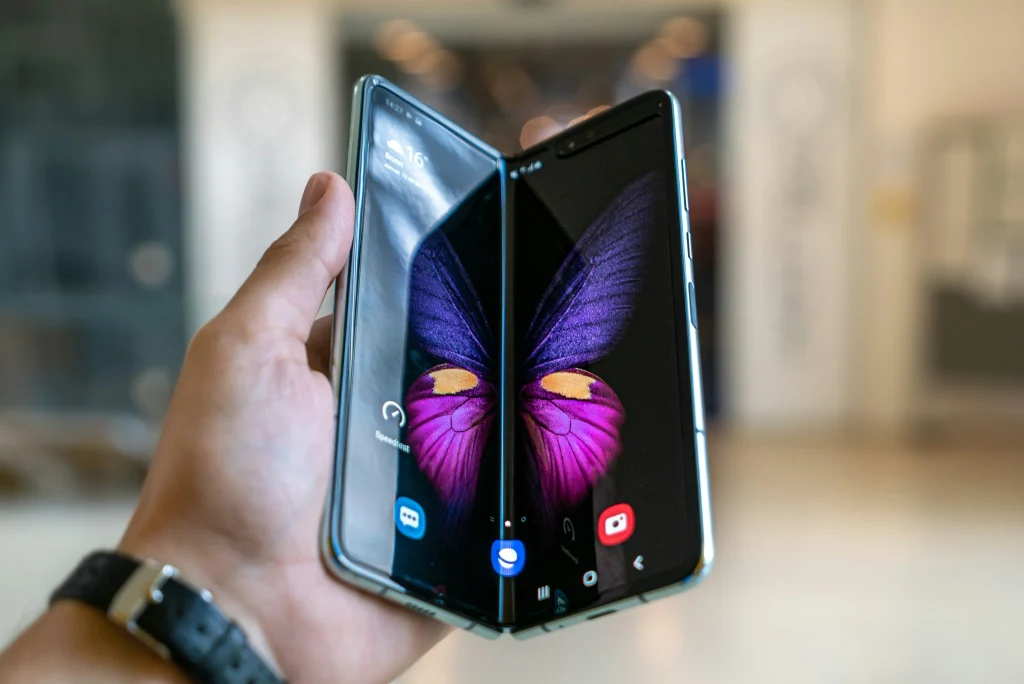
Grazie ai progressi nell'ecosistema del software mobile, trasferire dati su un nuovo smartphone Galaxy è diventato un'operazione semplice, veloce ed estremamente sicura.
Per saperne di più: Crea una cartella protetta sul tuo smartphone per salvaguardare i file.
Scegliere il metodo di connessione ideale e preparare correttamente i dispositivi garantisce che foto, contatti e file arrivino a destinazione integri in pochi minuti.
Sfruttare le funzionalità di migrazione automatica consente di risparmiare tempo e di godersi la nuova tecnologia in tutta tranquillità e con un'organizzazione digitale impeccabile.
Domande frequenti (FAQ)
Il processo di trasferimento cancella i dati memorizzati sul vecchio telefono?
No, lo strumento si limita a copiare le informazioni sul nuovo dispositivo, mantenendo tutti i file del vecchio telefono completamente intatti e conservati.
Quanto tempo occorre per trasferire tutti i dati sul nuovo Galaxy?
Il tempo di trasferimento varia a seconda del volume totale in gigabyte e del metodo scelto, generalmente tra i quindici e i trenta minuti tramite cavo USB.
È possibile trasferire le conversazioni di WhatsApp da un iPhone a un Galaxy?
Sì, è possibile trasferire l'intera cronologia delle chat di WhatsApp e i file multimediali collegando il tuo iPhone al tuo telefono Galaxy tramite un cavo USB Type-C.