Strumenti per testare microfoni e webcam prima delle riunioni.
Pubblicità
Scopri il meglio strumenti per testare microfoni e webcam Evita spiacevoli sorprese durante le chiamate di lavoro assicurandoti che la tua immagine e l'audio siano perfetti prima dell'inizio della riunione.
I problemi tecnici all'inizio di presentazioni importanti trasmettono un senso di dilettantismo, creano ritardi inutili e ostacolano una comunicazione chiara con i clienti e i team aziendali.
Le piattaforme native per le videoconferenze e i tester online basati su browser offrono verifiche immediate di inquadratura, illuminazione, guadagno audio e cancellazione del rumore.
Integrare questa semplice abitudine nella routine quotidiana garantisce stabilità operativa, rafforza la tua immagine professionale e previene spiacevoli interruzioni durante le videochiamate.
Pubblicità
Quali sono le migliori soluzioni online per testare periferiche audio e video?
I tester web diretti accedono alla fotocamera e al microfono del browser tramite le API sicure dell'ecosistema WebRTC, senza richiedere complesse installazioni di software.
Siti web specializzati come Webcam Mic Test e IOBit WebCam Test mostrano la frequenza dei fotogrammi, la risoluzione effettiva dell'immagine e la fluttuazione del volume audio.
Questi strumenti gratuiti consentono di registrare brevi videoclip e di riprodurli per valutare se il microfono sta captando rumori di fondo indesiderati.
Inoltre, l'utente può verificare se l'illuminazione ambientale richiede regolazioni manuali dell'esposizione o del bilanciamento del bianco sulla fotocamera.
| Risorsa di prova | Funzionalità principale | Analisi degli indicatori di performance | Vantaggio pratico della diagnosi |
|---|---|---|---|
| Tester WebRTC | Diagnosi diretta nel browser | Risoluzione (p) e frequenza dei fotogrammi (FPS) | Non è necessario installare programmi pesanti. |
| Stanza di prova Zoom | Simulazione completa della riunione | Feedback audio (Echo Test) e video | Verifica la correttezza dei driver dell'applicazione. |
| Chiamata di prova di Teams | Registrazione automatizzata del bot | Chiarezza vocale e latenza di rete | Fornisce un rapporto dettagliato post-chiamata. |
| Configurazione del sistema | Pannello di controllo di Windows o macOS | Livello di ingresso e sensibilità (dB) | Regola il pattern di rilevamento nativo dell'hardware. |
Come faccio a effettuare chiamate di prova sulle principali applicazioni di videoconferenza?
Le applicazioni di comunicazione aziendale consolidate dispongono di stanze virtuali dedicate per la verifica preventiva dell'hardware prima dell'accesso effettivo alla stanza principale.
In Microsoft Teams, l'opzione per effettuare una chiamata di prova registra un breve messaggio vocale e lo riproduce immediatamente per verificare la cancellazione del rumore.
Zoom offre una funzione di test per altoparlanti e microfono nelle impostazioni audio, che emette un segnale acustico e richiede una conferma vocale.
Documentazione tecnica gestita dal supporto ufficiale per Google Meet Descrivono in dettaglio come la finestra di pre-chiamata analizzi la qualità della fotocamera e nasconda gli sfondi virtuali prima di stabilire la connessione.
Perché testare le proprie apparecchiature direttamente sul sistema operativo?
Verificare la funzionalità dell'hardware direttamente nelle impostazioni del sistema operativo permette di individuare eventuali problemi di autorizzazione e malfunzionamenti generici dei driver prima di aprire i browser.
I pannelli di controllo di Windows e macOS mostrano delle barre visive che fluttuano in base all'intensità della voce nel microfono collegato al computer.
Per saperne di più: Come disattivare microfono e fotocamera nelle app senza accesso root/rootless
Questo passaggio nativo consente di identificare se il sistema ha selezionato il microfono corretto o se ha acquisito per errore l'audio incorporato da un monitor esterno.
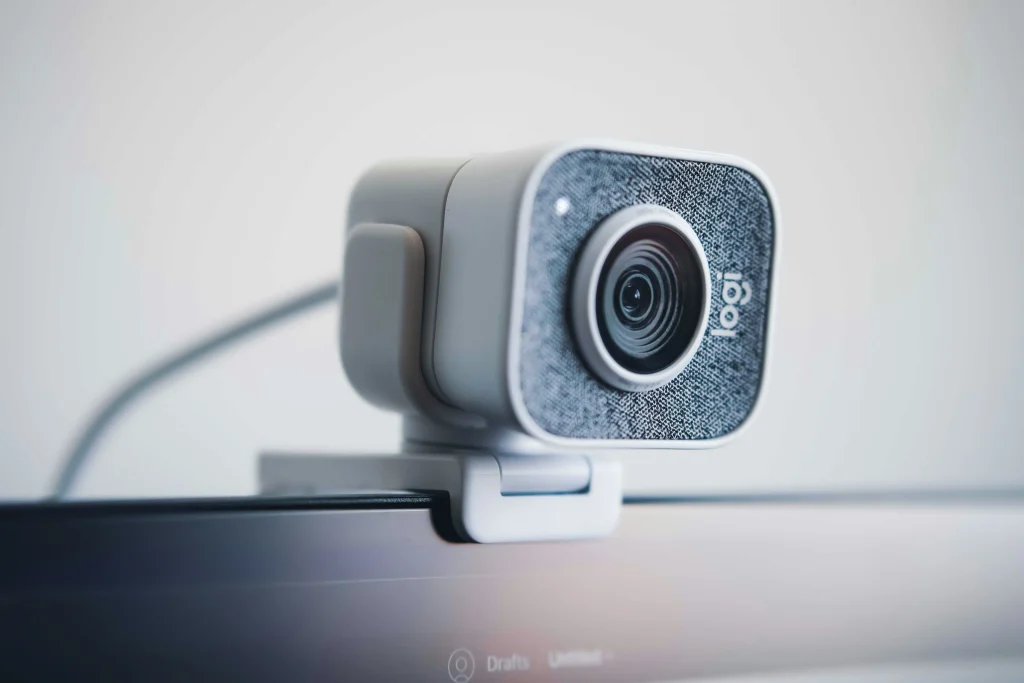
Se la barra indicatrice non risponde ai comandi vocali, potrebbe essere necessario rivedere le impostazioni sulla privacy o ricollegare il cavo USB.
Quali sono gli errori tecnici più comuni che influiscono sulla qualità delle videochiamate?
Collegare simultaneamente più periferiche audio, come cuffie Bluetooth e microfoni a clip, spesso causa conflitti nella selezione automatica della sorgente di registrazione principale.
I lavori edili nel giardino del vicino, la digitazione intensa sulla tastiera e le ventole del computer sovraccariche introducono fastidiose basse frequenze che richiedono la soppressione del rumore tramite intelligenza artificiale.
Saperne di più: App per testare le funzionalità di iOS 27 prima dell'aggiornamento.
L'illuminazione posizionata dietro l'utente trasforma la sua immagine in una silhouette scura, mentre le luci dirette sul viso garantiscono nitidezza e contrasto ideale.
Guide pratiche sulla produttività e la tecnologia fornite da Portale Gov.br Sottolineano che il controllo preventivo delle periferiche migliora l'efficienza del lavoro da remoto a livello nazionale.
Quando è opportuno rivedere le impostazioni prima di accedere alla stanza virtuale?
Si consiglia di aprire il strumenti per testare microfoni e webcam circa cinque minuti prima dell'orario di inizio previsto della riunione.
Questo intervallo di tempo è sufficiente per riavviare il browser, cambiare l'ingresso audio bloccato o regolare la posizione della telecamera sul monitor.
Per saperne di più: Come funzionano le cuffie con cancellazione del rumore basate sull'intelligenza artificiale?
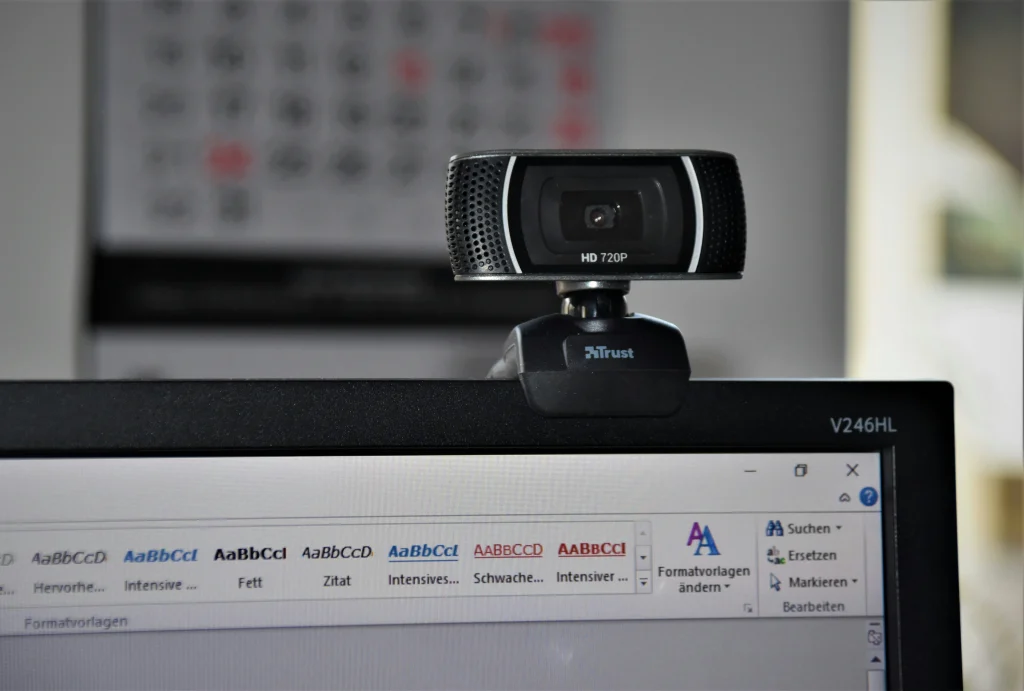
Eseguire gli aggiornamenti del sistema operativo all'inizio della settimana impedisce inoltre che i driver video vengano ripristinati alle impostazioni di fabbrica senza preavviso.
Mantenere una routine proattiva di verifica dei fatti trasforma la tecnologia in un alleato invisibile, permettendo che il focus della conversazione rimanga interamente sulle tue idee.
Padroneggiare l'uso proattivo di questi strumenti diagnostici elimina lo stress tecnico e garantisce presentazioni fluide e professionali, senza intoppi operativi.
Strutturare in anticipo il proprio ambiente digitale è un semplice investimento che migliora la qualità delle interazioni professionali quotidiane.
Domande frequenti (FAQ)
Il browser necessita di autorizzazioni speciali per accedere al microfono e alla webcam?
Sì, per motivi di sicurezza i browser moderni richiedono l'autorizzazione esplicita dell'utente nella barra degli indirizzi per consentire l'accesso ai dispositivi multimediali.
Perché il mio microfono funziona nel test di sistema ma non nell'app per le riunioni?
Questo problema si verifica quando l'applicazione ha una sorgente di input diversa selezionata nelle sue impostazioni interne o quando le autorizzazioni relative alla privacy non sono incluse nelle linee guida del sistema.
Il test della fotocamera su un sito web consuma molti dati internet?
Il test della telecamera locale elabora l'immagine direttamente sul computer e non invia il video in streaming al cloud, consumando quindi praticamente zero dati.