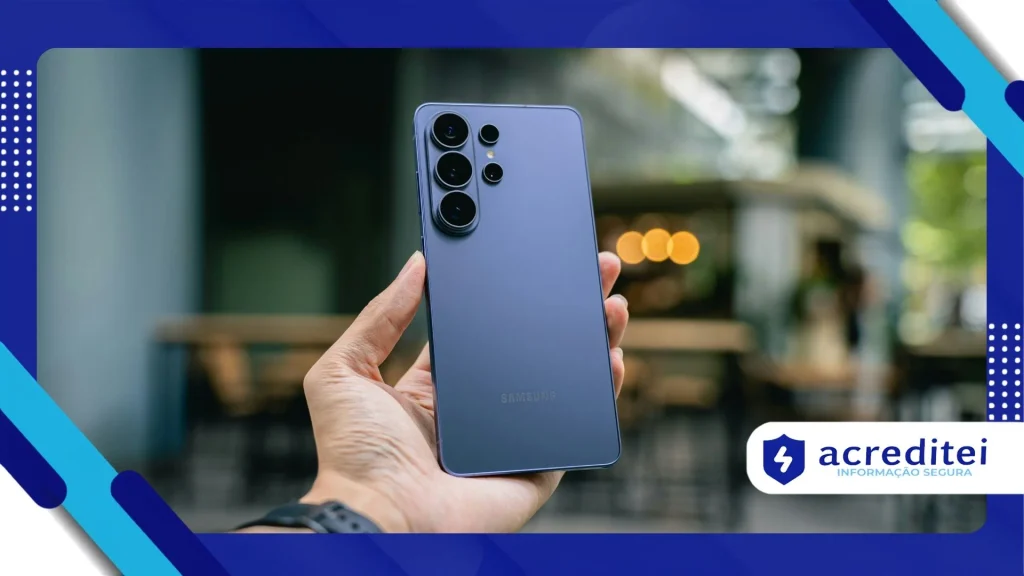
Smart Switch: Paano maglipat ng data sa isang bagong Galaxy
Mga Anunsyo
Gamitin ang Smart Switch é a solução oficial mais rápida e segura para migrar fotos, contatos, mensagens e aplicativos de qualquer dispositivo móvel para um novo smartphone Samsung Galaxy.
A apreensão de perder arquivos importantes ou gastar horas reconfigurando manualmente cada aplicativo do celular antigo desaparece completamente ao utilizar essa ferramenta nativa de transferência otimizada.
Seja realizando a migração a partir de um aparelho Android anterior, de um iPhone ou diretamente de um backup em nuvem, o aplicativo simplifica o processo em poucas etapas guiadas.
Aprender a operar o ecossistema de transferência da fabricante sul-coreana garante uma transição fluida, mantendo suas preferências de sistema, registros de chamadas e histórico de conversas totalmente preservados.
Mga Anunsyo
O que é o aplicativo de migração da Samsung e quais dados ele transfere?
Desenvolvido para eliminar barreiras operacionais durante a troca de celular, a ferramenta realiza a leitura completa da memória do aparelho de origem e compila o conteúdo para transmissão.
O software consegue mover uma quantidade abrangente de informações do usuário, reduzindo drasticamente o tempo necessário para colocar o novo smartphone em pleno funcionamento diário.
| Categoria de Dados | Métodos de Conexão Suportados | Itens Transferíveis com Sucesso | Restrições Técnicas Conhecidas |
| Mídia e Arquivos | Cabo USB / Wi-Fi Direto / Cartão SD | Fotos, vídeos, músicas e documentos armazenados | Arquivos protegidos por DRM corporativo |
| Dados de Contas e Pessoais | Cabo USB / Wi-Fi Direto / Nuvem | Contatos, histórico de chamadas, SMS e notas | Contas de e-mail que exigem biometria |
| Configurações do Sistema | Cabo USB / Wi-Fi Direto | Senhas de Wi-Fi salvas, alarmes e papéis de parede | Algumas definições exclusivas de outros SOs |
| Aplicativos e Lojas | Cabo USB / Wi-Fi Direto | Lista de apps instalados e layouts de tela | Dados internos de apps bancários por segurança |
Documentações técnicas atualizadas sobre requisitos do ecossistema Android e interoperabilidade de dados estão disponíveis no portal de desenvolvedores do Google Android, autoridade em software móvel.
A versatilidade do Smart Switch permite que usuários escolham entre a transferência sem fio via rede local Wi-Fi ou a conexão direta por cabo USB C para C.
A modalidade por cabo físico entrega taxas de transmissão de dados significativamente superiores, sendo recomendada para usuários que possuem centenas de gigabytes em vídeos e fotos gravadas.
Caso o aparelho antigo apresente danos na tela que impeçam o toque, é possível restaurar o conteúdo a partir de backups armazenados no computador ou cartão micro SD.
Como preparar os celulares antes de iniciar a migração de arquivos?
Garantir que ambos os dispositivos estejam com carga de bateria acima de oitenta por cento previne desligamentos inesperados no meio do processo de cópia de arquivos.
Conectar os dois aparelhos à mesma rede Wi-Fi estável fortalece o pareamento sem fio e evita interrupções causadas por oscilações temporárias no sinal de internet da residência.
Atualizar o aplicativo Smart Switch para a versão mais recente disponível na loja de aplicativos em ambos os telefones garante total compatibilidade de protocolos e segurança.
Liberar espaço de armazenamento no dispositivo de destino antes de iniciar o envio evita erros por falta de memória física durante a descompressão dos arquivos recebidos.
Como transferir dados de um Android ou iPhone passo a passo?
Ligue o seu novo Galaxy e selecione a opção de importar dados durante a configuração inicial do sistema operacional para acionar a conexão automática de migração.
Aproxime o aparelho antigo, abra o aplicativo de transferência e selecione a opção de enviar dados, confirmando a permissão de pareamento exibida na tela principal.
Defina a forma de conexão desejada, escolhendo o cabo USB tipo C para maior velocidade ou a rede sem fio Wi-Fi para maior praticidade operacional.
Marque exatamente quais categorias de arquivos deseja mover, como fotos, mensagens ou aplicativos, e toque no botão de transferência para iniciar a cópia completa.
Por que os aplicativos bancários exigem reativação manual após a cópia?
Por rigorosas normas de segurança financeira, tokens de acesso, dados bancários e credenciais de biometria não são copiados automaticamente durante a sincronização entre celulares.
Embora o ícone do aplicativo do banco seja instalado na nova tela, o usuário precisa realizar o login e validar o dispositivo no caixa eletrônico.
Essa camada de proteção impede que indivíduos não autorizados dupliquem acesso a contas correntes ou cartões de crédito apenas copiando arquivos do sistema de arquivos.
Efetuar a validação do novo telefone junto à sua instituição financeira logo após o término da migração garante que pagamentos via PIX continuem funcionando normalmente.
Magbasa pa: Mga app para sa pagsukat ng mga kapaligiran gamit lamang ang iyong smartphone.
Diretrizes detalhadas sobre especificações técnicas de hardware, conectividade e soluções móveis Galaxy podem ser consultadas no portal global da Samsung Electronics, fabricante oficial do dispositivo.
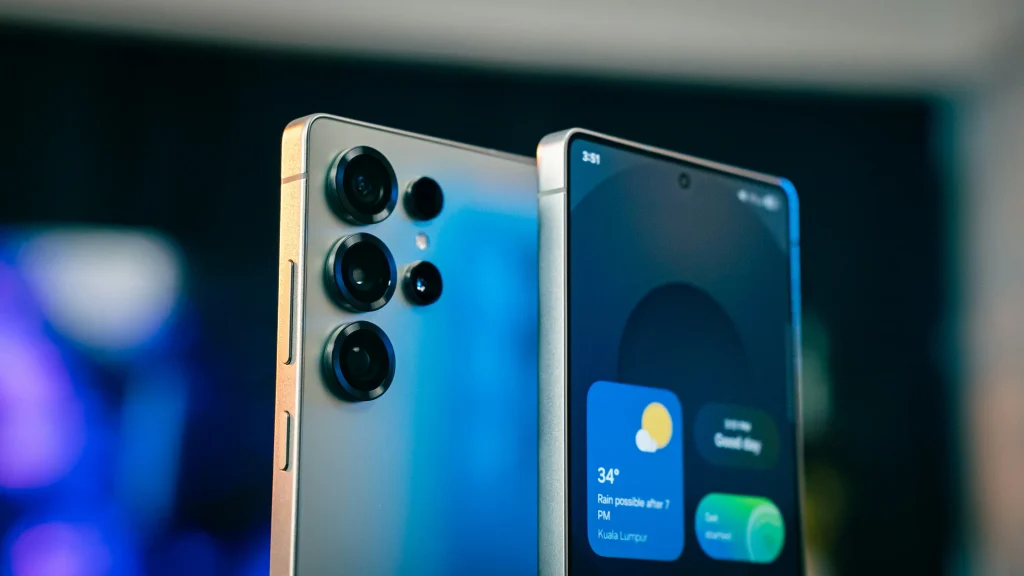
Gamitin ang Smart Switch simplifica a transição de tecnologia no seu dia a dia, eliminando o estresse na troca do seu dispositivo móvel.
Adotar o procedimento correto preserva a integridade das suas memórias digitais e permite aproveitar imediatamente todos os recursos do seu novo smartphone Galaxy.
O que fazer caso a conexão entre os aparelhos seja interrompida?
Reiniciar ambos os smartphones e abrir o aplicativo novamente resolve a grande maioria das falhas de pareamento causadas por travamentos temporários de memória RAM.
Verificar se o cabo USB utilizado possui suporte adequado para transmissão de dados de alta velocidade elimina erros de desconexão em transferências físicas pesadas.
Desativar temporariamente o firewall da rede de internet ou a conexão de dados móveis previne interferências que afetam o pareamento direto via rede sem fio.
Matuto nang higit pa: Paganahin ang mga awtomatikong caption sa iyong smartphone para sa mas madaling pag-access.
Tentar a migração em etapas menores, transferindo primeiro as fotos e depois as mensagens, reduz a carga de processamento e estabiliza o envio de arquivos.
Konklusyon
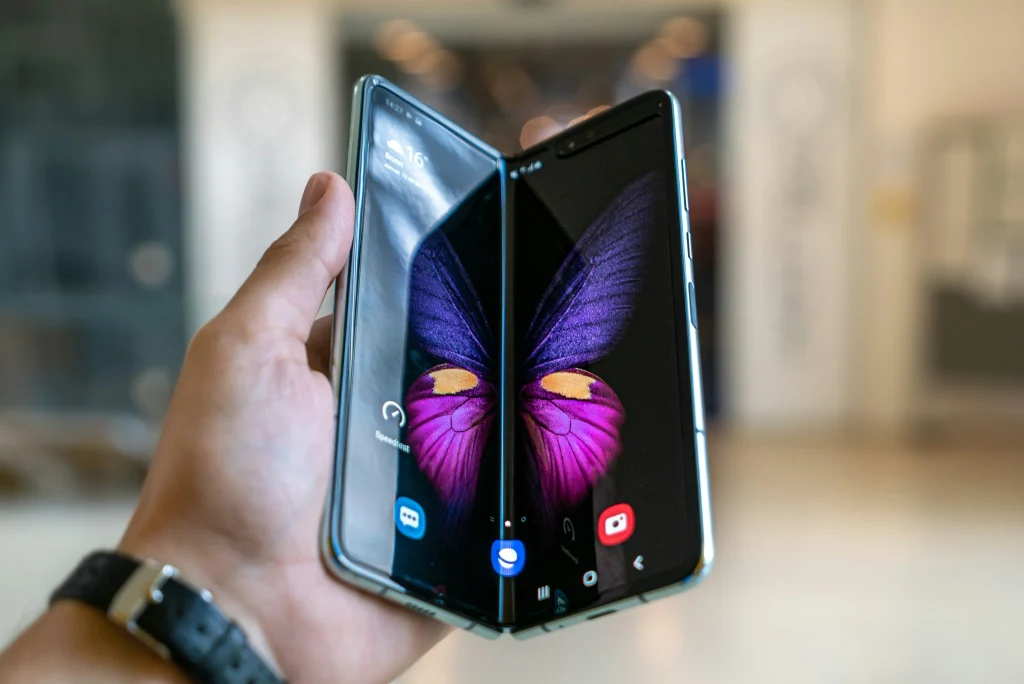
Transferir dados para um novo smartphone Galaxy tornou-se uma tarefa simples, rápida e extremamente segura graças aos avanços no ecossistema de software móvel.
Magbasa pa: Gumawa ng ligtas na folder sa iyong smartphone para protektahan ang mga file.
Escolher o método de conexão ideal e preparar os aparelhos adequadamente garante que fotos, contatos e arquivos cheguem intactos ao destino em poucos minutos.
Aproveitar os recursos automáticos de migração economiza tempo e permite que você desfrute da sua nova tecnologia com total tranquilidade e organização digital.
Mga Madalas Itanong (FAQ)
O processo de transferência apaga os dados armazenados no celular antigo?
Não, a ferramenta realiza apenas a cópia das informações para o novo dispositivo, mantendo todos os arquivos do celular antigo totalmente intactos e preservados.
Quanto tempo demora para transferir todos os dados para o novo Galaxy?
O tempo de transferência varia conforme o volume total de gigabytes e o método escolhido, levando geralmente entre quinze e trinta minutos via cabo USB.
É possível transferir as conversas do WhatsApp do iPhone para o Galaxy?
Sim, é possível transferir todo o histórico de conversas e mídias do WhatsApp conectando o iPhone ao Galaxy por meio de um cabo USB tipo C.