Ferramentas para testar microfone e webcam antes de reuniões
Anúncios
Conhecer as melhores ferramentas para testar microfone e webcam evita imprevistos constrangedores em chamadas de trabalho, garantindo que sua imagem e áudio estejam perfeitos antes da reunião começar.
Falhas técnicas no início de apresentações importantes transmitem amadorismo, geram atrasos desnecessários e prejudicam a comunicação clara com clientes e equipes corporativas.
Plataformas nativas de videoconferência e testadores online baseados em navegador oferecem verificações instantâneas de enquadramento, iluminação, ganho de som e cancelamento de ruído.
Incorporar esse hábito simples na sua rotina diária assegura estabilidade operacional, fortalece sua imagem profissional e previne interrupções desagradáveis durante videochamadas.
Anúncios
Quais são as melhores soluções online para testar periféricos de áudio e vídeo?
Testadores web diretos acessam a câmera e o microfone do seu navegador por meio de APIs seguras do ecossistema WebRTC sem exigir instalações complexas de softwares.
Sites especializados como o Webcam Mic Test e o IOBit WebCam Test exibem a taxa de quadros por segundo, resolução real da imagem e oscilação de volume do áudio.
Essas ferramentas gratuitas permitem gravar pequenos trechos de vídeo e reproduzi-los em seguida para avaliar se o microfone captura ruídos de fundo indesejados.
Além disso, o usuário consegue verificar se a iluminação do ambiente exige ajustes manuais de exposição ou balanço de branco na câmera.
| Recurso de Teste | Funcionalidade Principal | Indicador de Desempenho Analisado | Vantagem Prática do Diagnóstico |
|---|---|---|---|
| Testador WebRTC | Diagnóstico direto no navegador | Resolução (p) e Taxa de Quadros (FPS) | Dispensa instalação de programas pesados |
| Sala de Teste Zoom | Simulação de reunião completa | Retorno de áudio (Echo Test) e vídeo | Valida os drivers exatos do aplicativo |
| Chamada de Teste Teams | Gravação automatizada de bot | Clareza vocal e latência da rede | Fornece relatório detalhado pós-chamada |
| Configuração do Sistema | Painel do Windows ou macOS | Nível de entrada e sensibilidade (dB) | Ajusta a captação nativa do hardware |
Como realizar chamadas de teste nos principais aplicativos de videoconferência?
Aplicativos consolidados de comunicação corporativa possuem salas virtuais dedicadas para verificação preventiva de hardware antes da entrada efetiva na sala principal.
No Microsoft Teams, a opção de efetuar uma chamada de teste grava uma mensagem curta da sua voz e a reproduz imediatamente para validar o cancelamento de ruído.
O Zoom disponibiliza a funcionalidade de testar alto-falante e microfone nas configurações de áudio, emitindo um sinal sonoro e solicitando uma fala de confirmação.
Documentações técnicas mantidas pelo suporte oficial do Google Meet detalham como a janela de pré-chamada analisa a qualidade da câmera e oculta fundos virtuais antes da conexão.
Por que testar seus equipamentos no próprio sistema operacional?
Verificar o funcionamento do hardware diretamente nas configurações do sistema operacional isola problemas de permissão e falhas genéricas de driver antes de abrir navegadores.
Os painéis de controle do Windows e do macOS exibem barras visuais que oscilam conforme a intensidade da sua voz no microfone conectado ao computador.
Leia mais: Como desativar microfone e câmera em apps sem root/rootless
Essa etapa nativa permite identificar se o sistema selecionou o microfone correto ou se capturou por engano o áudio embutido de um monitor externo.
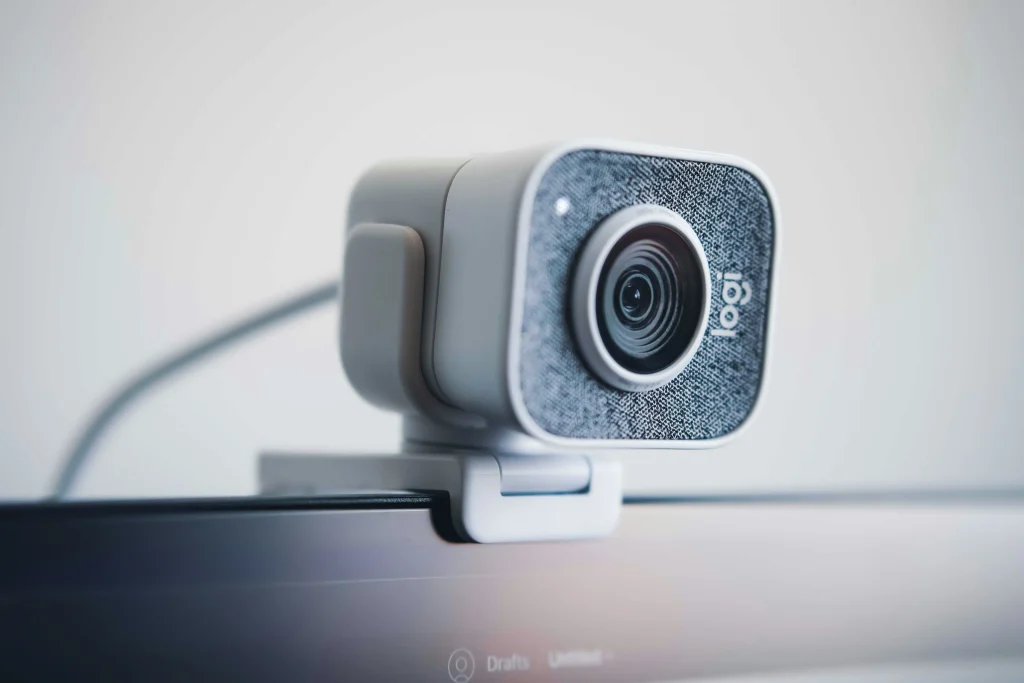
Caso a barra indicadora não reaja aos seus comandos vocais, torna-se necessário revisar as permissões de privacidade ou reconectar o cabo USB.
Quais erros técnicos frequentes prejudicam a qualidade das suas videochamadas?
Conectar múltiplos periféricos de áudio simultaneamente, como fones Bluetooth e microfones de lapela, costuma gerar conflitos na seleção automática da fonte primária de captura.
Obras no vizinho, digitação intensa no teclado e ventoinhas de computadores sobrecarregados inserem frequências graves incômodas que exigem supessão de ruído por inteligência artificial.
Saiba mais: Apps para testar recursos do iOS 27 antes da atualização
A iluminação posicionada atrás do usuário transforma sua imagem em uma silhueta escura, enquanto luminárias direcionadas ao rosto garantem nitidez e contraste ideal.
Guias práticos sobre produtividade e tecnologia disponibilizados pelo Portal Gov.br reforçam que a checagem prévia de periféricos melhora a eficiência do trabalho remoto nacional.
Quando você deve revisar suas configurações antes de entrar na sala virtual?
Recomenda-se abrir as ferramentas para testar microfone e webcam cerca de cinco minutos antes do horário agendado para o início da reunião.
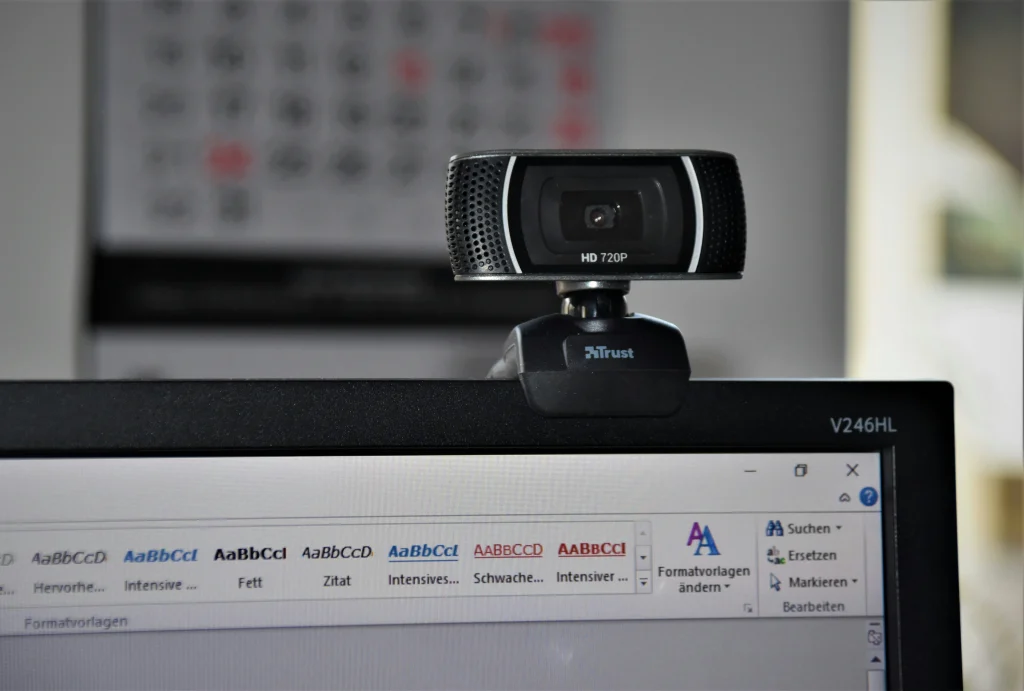
Esse intervalo garante tempo suficiente para reiniciar o navegador, alternar a entrada de som travada ou ajustar a posição da câmera em cima do monitor.
Leia mais: Como funcionam os fones com cancelamento de ruído por inteligência artificial
Realizar atualizações de sistema operacional no início da semana também evita que drivers de vídeo sejam restaurados para o padrão de fábrica sem aviso.
Manter um padrão preventivo de checagem transforma a tecnologia em uma aliada invisível, permitindo que o foco da conversa permaneça totalmente nas suas ideias.
Dominar o uso preventivo desses recursos de diagnóstico elimina o estresse técnico e garante apresentações fluidas, profissionais e sem falhas operacionais.
Estruturar seu ambiente digital com antecedência representa um investimento simples que eleva a qualidade das suas conexões profissionais no dia a dia.
Perguntas Frequentes (FAQ)
O navegador precisa de permissão especial para acessar meu microfone e webcam?
Sim, os navegadores modernos exigem autorização expressa do usuário na barra de endereço para liberar o acesso aos dispositivos de mídia por segurança.
Por que meu microfone funciona no teste do sistema mas não no aplicativo de reunião?
Esse problema ocorre quando o aplicativo possui uma fonte de entrada diferente selecionada nas suas configurações internas ou quando falta permissão de privacidade nas diretrizes do sistema.
Testar a câmera em um site consome muita dados da minha internet?
O teste de câmera local processa a imagem dentro do próprio computador e não envia streaming de vídeo para a nuvem, consumindo praticamente zero dados.