Mga kagamitan para sa pagsubok ng mga mikropono at webcam bago ang mga pulong.
Mga Anunsyo
Tuklasin ang pinakamahusay mga kagamitan para sa pagsubok ng mga mikropono at webcam Iwasan ang mga nakakahiyang sorpresa habang nasa mga tawag sa trabaho sa pamamagitan ng pagtiyak na perpekto ang iyong imahe at audio bago magsimula ang pulong.
Ang mga teknikal na aberya sa simula ng mahahalagang presentasyon ay nagpapakita ng pagiging baguhan, lumilikha ng mga hindi kinakailangang pagkaantala, at nakakasagabal sa malinaw na komunikasyon sa mga kliyente at mga pangkat ng korporasyon.
Nag-aalok ang mga native video conferencing platform at mga browser-based online tester ng mga agarang pagsusuri sa framing, lighting, sound gain, at noise cancellation.
Ang pagsasama ng simpleng gawi na ito sa iyong pang-araw-araw na gawain ay nagsisiguro ng katatagan sa operasyon, nagpapalakas ng iyong propesyonal na imahe, at pinipigilan ang mga hindi kanais-nais na pagkaantala habang nag-video call.
Mga Anunsyo
Ano ang mga pinakamahusay na online na solusyon para sa pagsubok ng mga audio at video peripheral?
Maaaring direktang ma-access ng mga web tester ang camera at mikropono ng iyong browser sa pamamagitan ng mga secure na WebRTC ecosystem API nang hindi nangangailangan ng mga kumplikadong pag-install ng software.
Ang mga espesyalisadong website tulad ng Webcam Mic Test at IOBit WebCam Test ay nagpapakita ng frame rate, aktwal na resolution ng imahe, at pagbabago-bago ng volume ng audio.
Ang mga libreng tool na ito ay nagbibigay-daan sa iyong mag-record ng maiikling video clip at pagkatapos ay i-play ang mga ito upang masuri kung natutugunan ng mikropono ang mga hindi gustong ingay sa background.
Bukod pa rito, maaaring suriin ng gumagamit kung ang ambient lighting ay nangangailangan ng manu-manong pagsasaayos sa exposure o white balance sa camera.
| Mapagkukunan ng Pagsubok | Pangunahing Pag-andar | Sinuri ang Tagapagpahiwatig ng Pagganap | Praktikal na Bentahe ng Diagnosis |
|---|---|---|---|
| Tagasubok ng WebRTC | Direktang pagsusuri sa browser | Resolusyon (p) at Rate ng Frame (FPS) | Hindi na kailangang mag-install ng mabibigat na programa. |
| Silid ng Pagsubok sa Zoom | Buong simulasyon ng pulong | Feedback sa audio (Echo Test) at video | Pinapatunayan ang eksaktong mga driver ng application. |
| Tawag sa Pagsubok ng mga Koponan | Awtomatikong pag-record ng bot | Kalinawan ng boses at latency ng network | Nagbibigay ng detalyadong ulat pagkatapos ng tawag. |
| Pag-configure ng Sistema | Control panel ng Windows o macOS | Antas ng input at sensitibidad (dB) | Inaayos ang pattern ng pagkuha ng native hardware. |
Paano ako gagawa ng mga test call sa mga pangunahing application ng video conferencing?
Ang mga itinatag na aplikasyon sa komunikasyon ng korporasyon ay may mga nakalaang virtual na silid para sa preventive hardware verification bago ang aktwal na pagpasok sa pangunahing silid.
Sa Microsoft Teams, ang opsyong magsagawa ng test call ay nagre-record ng maikling mensahe ng iyong boses at agad itong pinapatugtog para ma-validate ang noise cancellation.
Nag-aalok ang Zoom ng feature na pangsubok sa speaker at microphone sa mga setting ng audio, na naglalabas ng beep at humihingi ng kumpirmasyon sa pamamagitan ng pasalita.
Teknikal na dokumentasyon na pinapanatili ng opisyal na suporta para sa Google Meet Idinedetalye ng mga ito kung paano sinusuri ng pre-call window ang kalidad ng camera at itinatago ang mga virtual na background bago kumonekta.
Bakit mo kailangang subukan ang iyong kagamitan sa mismong operating system?
Ang direktang pagsuri sa paggana ng hardware sa mga setting ng operating system ay naghihiwalay sa mga problema sa pahintulot at mga pagkabigo ng generic na driver bago buksan ang mga browser.
Ang mga control panel ng Windows at macOS ay nagpapakita ng mga visual bar na nagbabago-bago ayon sa intensidad ng iyong boses sa mikroponong nakakonekta sa computer.
Magbasa pa: Paano i-disable ang microphone at camera sa mga app na walang root access/rootless
Ang katutubong hakbang na ito ay nagbibigay-daan sa iyo upang matukoy kung ang system ay pumili ng tamang mikropono o nagkamali sa pagkuha ng naka-embed na audio mula sa isang panlabas na monitor.
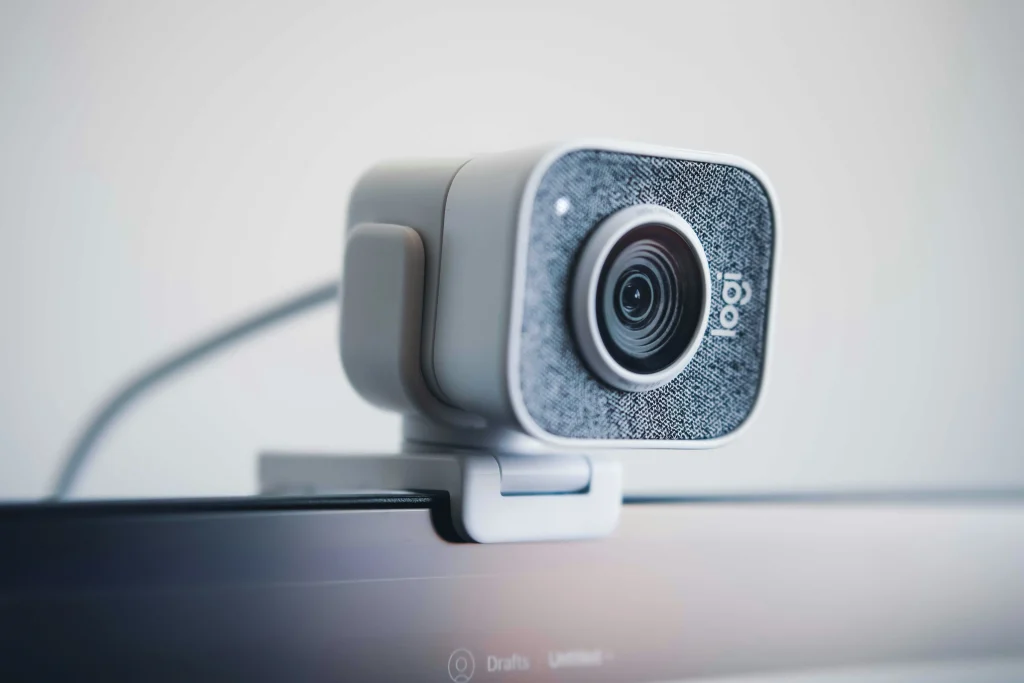
Kung hindi tumutugon ang indicator bar sa iyong mga utos gamit ang boses, maaaring kailanganin mong suriin ang iyong mga setting ng privacy o ikonekta muli ang USB cable.
Anong mga karaniwang teknikal na error ang nakakaapekto sa kalidad ng iyong mga video call?
Ang sabay-sabay na pagkonekta ng maraming audio peripheral, gaya ng Bluetooth headphones at lapel microphones, ay kadalasang humahantong sa mga conflict sa awtomatikong pagpili ng pangunahing pinagmumulan ng recording.
Ang mga gawaing konstruksyon sa bakuran ng kapitbahay, matinding pagta-type sa keyboard, at labis na karga ng mga computer fan ay nagdudulot ng nakakabagabag na low frequencies na nangangailangan ng pagpigil sa ingay gamit ang artificial intelligence.
Matuto nang higit pa: Mga app para sa pagsubok ng mga feature ng iOS 27 bago ang update.
Ang ilaw na nakaposisyon sa likod ng gumagamit ay nagbabago sa kanilang imahe tungo sa isang madilim na silweta, habang ang mga ilaw na nakadirekta sa mukha ay nagsisiguro ng katulisan at mainam na contrast.
Mga praktikal na gabay sa produktibidad at teknolohiya na ibinigay ng Portal ng Gob.br Binibigyang-diin nila na ang paunang pagsuri sa mga peripheral ay nagpapabuti sa kahusayan ng remote na trabaho sa buong bansa.
Kailan mo dapat suriin ang iyong mga setting bago pumasok sa virtual room?
Inirerekomenda na buksan ang mga kagamitan para sa pagsubok ng mga mikropono at webcam humigit-kumulang limang minuto bago ang nakatakdang oras ng pagsisimula ng pulong.
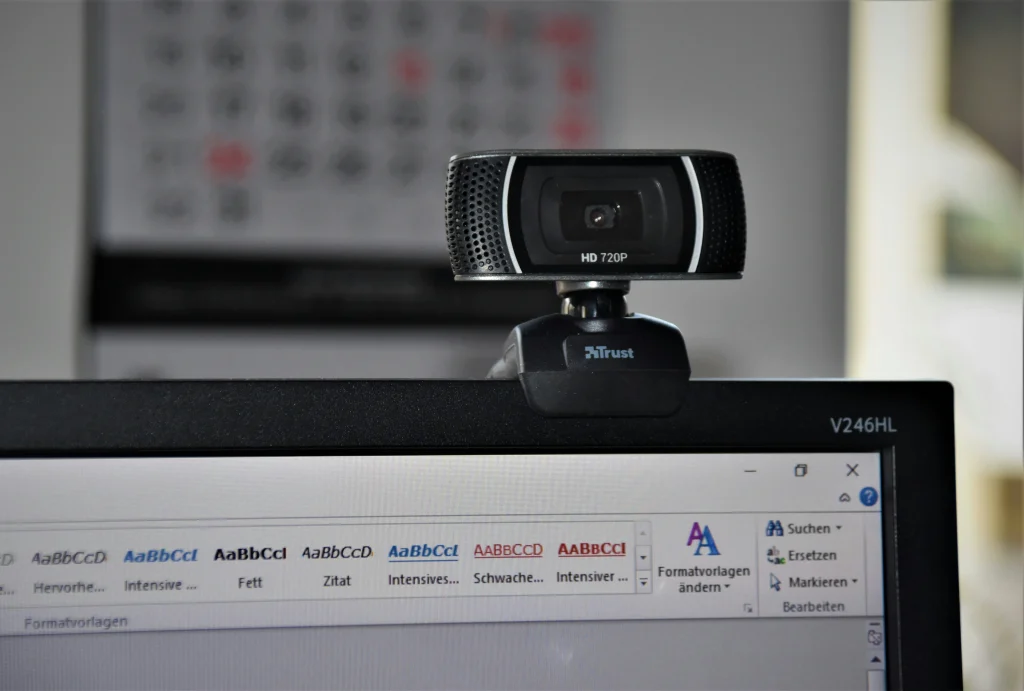
Ang agwat na ito ay nagbibigay ng sapat na oras upang i-restart ang browser, palitan ang naka-stuck na input ng tunog, o ayusin ang posisyon ng camera sa monitor.
Magbasa pa: Paano gumagana ang mga headphone na nagpapagana ng ingay na pinapagana ng AI?
Ang pagsasagawa ng mga pag-update ng operating system sa simula ng linggo ay pumipigil din sa mga video driver na maibalik sa mga factory default nang walang babala.
Ang pagpapanatili ng isang proaktibo at rutina sa pagsusuri ng katotohanan ay nagbabago sa teknolohiya tungo sa isang di-nakikitang kakampi, na nagpapahintulot sa pokus ng pag-uusap na manatiling buo sa iyong mga ideya.
Ang pagiging dalubhasa sa maagap na paggamit ng mga diagnostic tool na ito ay nag-aalis ng teknikal na stress at nagsisiguro ng maayos at propesyonal na mga presentasyon nang walang mga aberya sa operasyon.
Ang maagang pagbubuo ng iyong digital na kapaligiran ay isang simpleng pamumuhunan na magpapabuti sa kalidad ng iyong pang-araw-araw na propesyonal na koneksyon.
Mga Madalas Itanong (FAQ)
Kailangan ba ng browser ng espesyal na pahintulot para ma-access ang aking mikropono at webcam?
Oo, ang mga modernong browser ay nangangailangan ng tahasang pahintulot ng user sa address bar upang payagan ang pag-access sa mga media device para sa mga kadahilanang pangseguridad.
Bakit gumagana ang mikropono ko sa system test pero hindi sa meeting app?
Nangyayari ang problemang ito kapag ang application ay may ibang pinagmumulan ng input na napili sa mga internal na setting nito o kapag ang mga pahintulot sa privacy ay nawawala sa mga alituntunin ng system.
Nakakaubos ba ng malaking halaga ng internet data ang pagsubok sa camera sa isang website?
Pinoproseso ng lokal na pagsubok ng kamera ang imahe sa loob mismo ng computer at hindi nagpapadala ng streaming video sa cloud, kaya halos walang kinokonsumong data.